IMU
官方的imu功能包为fdilink_ahrs,但是imu数据的发布又被封装在了底盘base_driver.cpp中(详见base_driver.cpp第798行),所以fdilink_ahrs这个功能包似乎没什么用,至少我没用上,里面好像可以设置一些imu的参数。本文将直接启动小车底盘获取imu数据,顺便讲解一下底盘功能包ucar_controller。
启动底盘
底盘功能包为ucar_controller,该功能包下节点的作用为启动小车底盘、订阅运动控制话题、分解控制命令写入电机、计算发布里程计…使用以下命令启动底盘。
roslaunch ucar_controller base_driver.launch
该launch文件中导入了driver_params_ucarV2.yaml参数文件,你可以修改其中的参数。比如,后期如果想使用robot_pose_ekf包优化定位,可能就需要修改这个参数文件中的话题名称和provide_odom_tf。
启动成功后,终端输入rostopic list查看话题:
/battery_state
/cmd_vel
/imu
/joy
/mag_pose_2d
/odom
/rosout
/rosout_agg
/tf
获取imu数据
启动底盘后,在终端输入rostopic echo /imu,其中一条数据格式为:
orientation:
  x: -0.004318391312092315
  y: 0.0017283791477151074
  z: -0.9999822844779546
  w: -0.003709964195724212
orientation_covariance: [0.0, 0.0, 0.0, 0.0, 0.0, 0.0, 0.0, 0.0, 0.0]
angular_velocity:
  x: 0.00180831050965935
  y: 0.004994199611246586
  z: 0.0006617492763325572
angular_velocity_covariance: [0.0, 0.0, 0.0, 0.0, 0.0, 0.0, 0.0, 0.0, 0.0]
linear_acceleration:
  x: -0.050474103540182114
  y: -0.056839585304260254
  z: 9.810661315917969
linear_acceleration_covariance: [0.0, 0.0, 0.0, 0.0, 0.0, 0.0, 0.0, 0.0, 0.0]
其中:
orientation为四元数,可以解算出当前小车的姿态。angular_velocity为各个方向上的角速度。linear_acceleration为各个方向上的线性加速度。
最常使用的是orientation数据,因为它可以解算姿态,并且十分精准,这对于后续优化导航定位是非常有用的。
注意!!
imu是在每次小车开机时进行初始化,也就是说开机时小车的姿态为标准姿态(pitch、row为0)。imu的数据是多少与底盘节点无关,底盘节点只负责发布imu数据。
可以测试一下,先记录orientation数据,然后关掉底盘节点后旋转小车,重新启动底盘节点,会发现orientation发生变化。
此外,据官方所说,不同小车imu的安装方向也不一样。我将在导航定位优化章节中提到这两个问题的解决方法。
imu可视化插件
我们将在rviz上观察imu的变化,首先请修改ucar_controller中的tf_server.launch文件,将imu坐标系名称改为:
<param name="~imu_frame" value="imu"/>
修改的原因是,该可视化插件要求imu坐标系的名称为imu
然后启动tf_server.launch,这个节点是用于发布所有传感器的tf关系。
roslaunch ucar_controller tf_server.launch
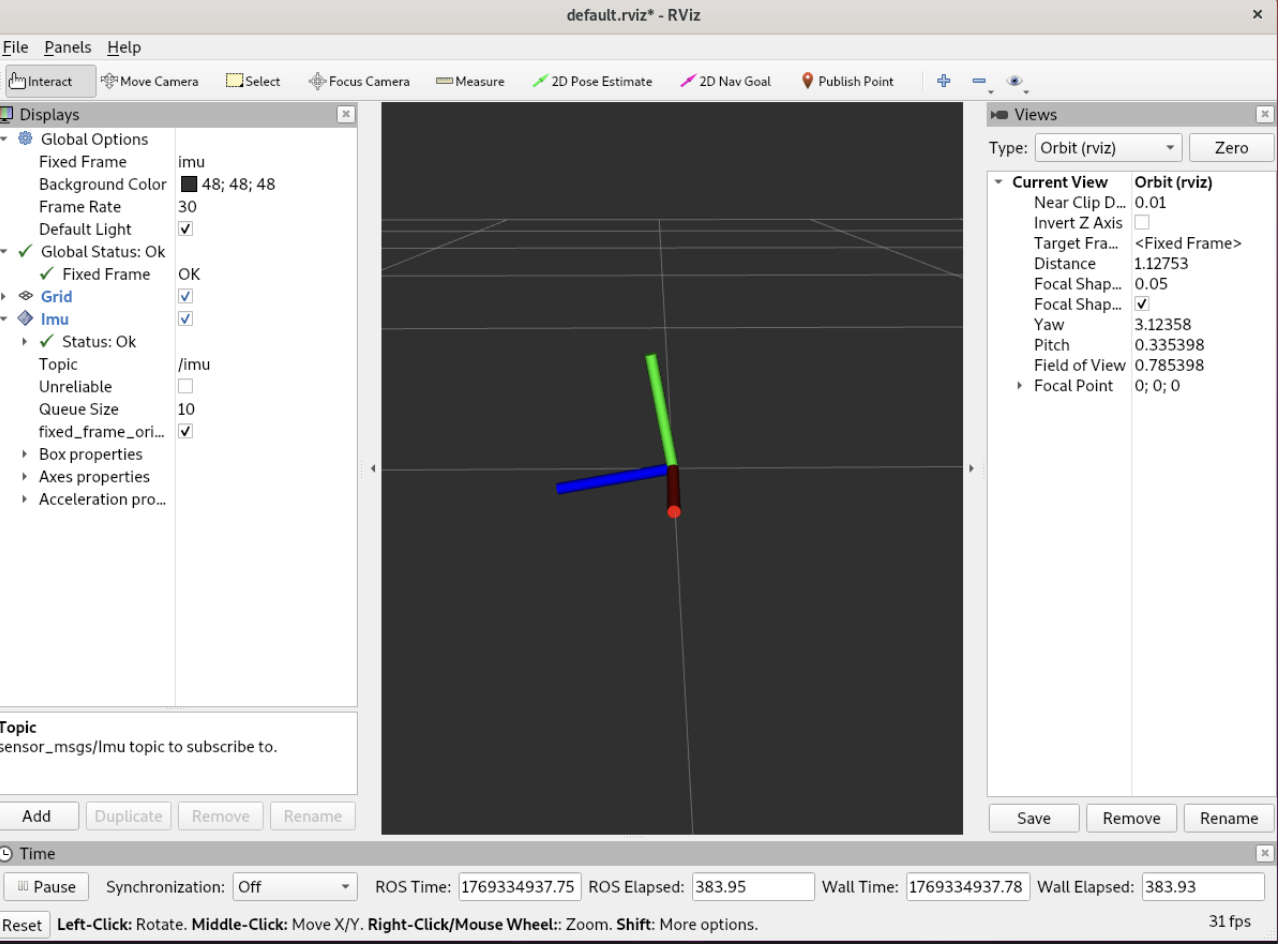
接着启动rviz,Fixed Frame选择imu,在可视化窗口添加rviz_imu_plugin插件。

如果没有找到这个插件请自行安装。
订阅/imu话题后可以看到imu坐标系,旋转小车可以观察坐标系的变化。你可能会发现坐标系的变化方向跟小车旋转方向不一致,这是由于上文提到的imu安装方向有误。正常来说,红色代表x轴正方向,绿色代表y轴正方向,蓝色代表z轴正方向,且符合右手定则。
关于imu先介绍到这里,个人认为,imu最大的用处就是用于代替里程计的角度积分。此外,imu还可以用于记录小车姿态、计算相对姿态等,这或许能提供新的比赛思路。
运动控制
运动控制初体验
在上文我们已经成功启动了小车底盘,接下来顺便讲解一下小车的运动控制。首先确保底盘是启动状态:
roslaunch ucar_controller base_driver.launch
然后使用rostopic list命令查看当前活跃的话题,显示大致如下:
/battery_state
/cmd_vel
/imu
/joy
/mag_pose_2d
/odom
/rosout
/rosout_agg
/tf
其中/cmd_vel为运动控制话题,底盘节点订阅这个话题,接收到数据后解算为电机输入。
底盘节点也就是
ucar_controller功能包下的base_driver.cpp,第977行velCallback函数中接收了/cmd_vel话题的数据,并保存在全局变量中。然后在第179行writeLoop函数中进行麦伦解算,将数据解析为四个轮子各自的转速指令,并循环写入电机。
接下来在新终端中输入以下指令:
rosrun teleop_twist_keyboard teleop_twist_keyboard.py
这是ROS自带的键盘控制节点,它可以监听键盘输入,并发送控制数据到话题/cmd_vel。你可以按照终端输出进行操控,这也是后续导航建图必不可少的一步。
编写运动控制节点
接下来我们编写一个运动控制发布节点,在自己的功能包下创建move_test.py,导入以下代码,记得添加可执行权限。运行时请将小车放在空旷处。小车将会直行然后向左平移接着原地旋转。
#!/usr/bin/python3
# -*- coding: UTF-8 -*-
import rospy
from geometry_msgs.msg import Twist

if __name__ == "__main__":
    rospy.init_node("move_and_turn_node")
    pub = rospy.Publisher("/cmd_vel", Twist, queue_size=10)
    rospy.sleep(1)   # 等待publisher连接

    #======= 直行 =======
    # 设置速度
    move_cmd = Twist()
    move_cmd.linear.x = 0.5
    move_cmd.linear.y = 0.0
    move_cmd.angular.z = 0.0
    # 发布频率
    rate = rospy.Rate(10)
    # 持续发布2秒
    start_time = rospy.Time.now()
    while rospy.Time.now() - start_time < rospy.Duration(2.0):
        pub.publish(move_cmd)
        rate.sleep()

    #======= 平移 =======
    move_cmd.linear.x = 0.0
    move_cmd.linear.y = 0.5
    move_cmd.angular.z = 0.0
    # 持续发布2秒
    start_time = rospy.Time.now()
    while rospy.Time.now() - start_time < rospy.Duration(2.0):
        pub.publish(move_cmd)
        rate.sleep()

    #======= 旋转 =======
    move_cmd.linear.x = 0.0
    move_cmd.linear.y = 0.0
    move_cmd.angular.z = 2.0
    # 持续发布2秒
    start_time = rospy.Time.now()
    while rospy.Time.now() - start_time < rospy.Duration(2.0):
        pub.publish(move_cmd)
        rate.sleep()

    #======= 停止 =======
    move_cmd.linear.x = 0.0
    move_cmd.linear.y = 0.0
    move_cmd.angular.z = 0.0
    pub.publish(move_cmd)
搭配麦克纳姆轮的小车可以实现全向移动、原地旋转,可以在任务算法实现时充分利用这一特性。
更多关于全国大学生智能汽车的分享,请访问个人主页。
期待你的评论与交流!